DeepSeek-Harness Agent环境使用指南
虚拟机信息
申请虚拟机环境,获取以下信息:
- 虚拟机 IP 地址:[通过邮箱发送]
- 登录用户名:[通过邮箱发送]
- 登录密码:[通过邮箱发送]
虚拟机环境 Agent 管理
agent-ctl 是 Hermes / DeepSeek Harness 双栈的统一启停控制工具。
常用命令
| 命令 | 说明 |
|---|---|
agent-ctl status | 查看两套环境状态一览 |
agent-ctl start hermes|dsh|all | 启动指定环境 |
agent-ctl stop hermes|dsh|all | 停止指定环境 |
agent-ctl restart hermes|dsh | 重启指定环境 |
agent-ctl boot hermes|dsh on|off | 开关开机自启 |
DeepSeek-Harness 环境登录
首次登录时,在浏览器地址栏(推荐使用 Chrome 浏览器)输入以下地址:
https://<虚拟机IP>:3080
首次登录的默认凭据请查询邮件或咨询HPC管理员。
Web UI 登录密码修改
登录后建议立即修改默认密码,可通过命令行工具 dsh-set-auth 完成,常用命令如下:
| 命令 | 说明 |
|---|---|
sudo dsh-set-auth | 随机生成新密码,保持用户名(密码会打印) |
sudo dsh-set-auth --pass '新密码' | 只改密码,保持用户名 |
sudo dsh-set-auth --user admin | 修改用户名,生成随机密码 |
sudo dsh-set-auth --user admin --pass '新密码' | 用户名+密码一起改 |
密码规则:
- 密码不能含冒号
:(basicauth 文件格式限制) - 用户名限
^[a-zA-Z0-9._-]+$
添加自定义模型提供方
进入 Web UI 界面后,点击右下角 「设置」→「模型」→「添加自定义提供方」,然后配置获取到的 Api-url、Api-key、Model ID 信息,见下图:
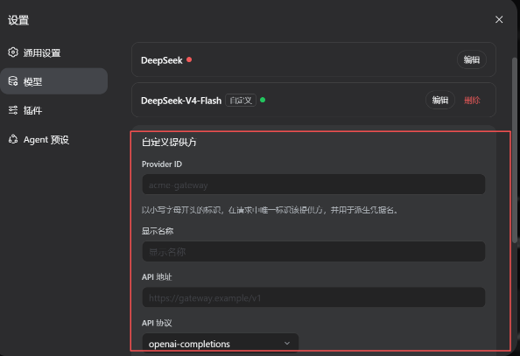
依次填写以下参数:
- Provider ID:自定义标识符
- 显示名称:自定义展示名称
- API 地址:
https://aigw.hkust-gz.edu.cn/v1(示例) - Api 密钥:填写获取到的 Api-key 信息
- 模型 ID:填写获取到的 Model ID 信息
点击 「添加模型」 按钮添加模型,然后点击下方 「创建提供方」 完成模型服务接入。
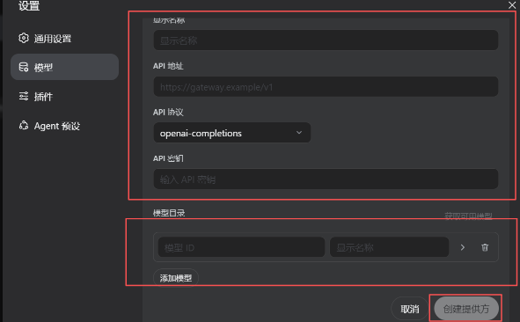
⚠️ 注意:当前已接入校内的一个私有化模型服务。
创建新会话
点击 Web UI 左侧的 「新会话」 按钮,即可添加新的会话。
添加工作区
在工作区侧边栏点击左侧 「添加工作区」 按钮,创建工作区域。
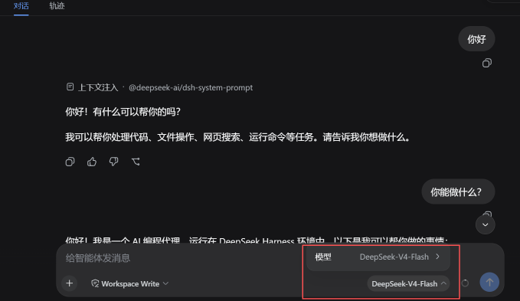
选择模型服务
在会话框右下角的下拉菜单中,选择已配置的模型服务。
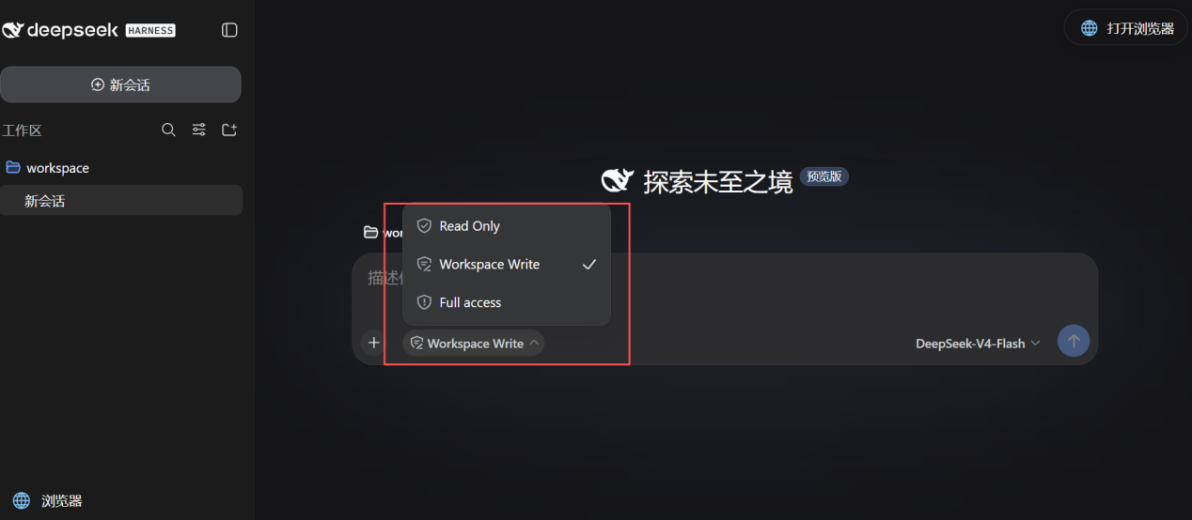
设置工作模式权限
在对话框左下角选择工作模式控制权限,可选等级如下:
- Read Only(仅查看)
- Workspace Write(工作区写入)
- Full access(完全访问)
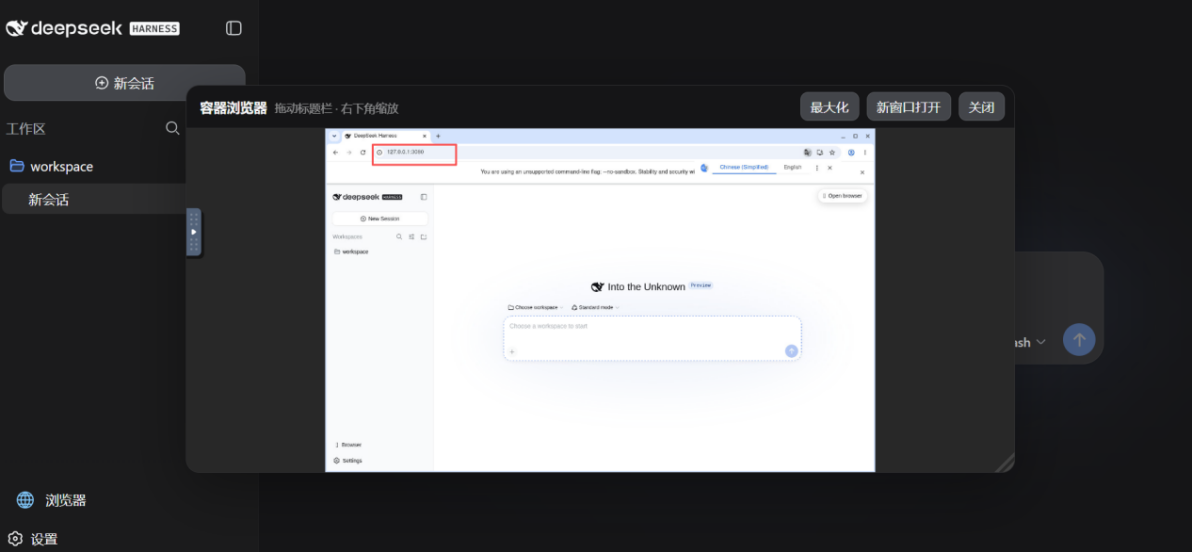
(可选)使用容器浏览器访问 UI
在 Web UI 界面右侧点击 「浏览器」 按钮,进入容器浏览器。在地址栏输入 http://<虚拟机IP>:3080 即可再次进入 DeepSeek-Harness UI 界面进行操作。